In Thunderbird können Sie das Gateway als zusätzlichen ausgehenden Server hinzufügen, ohne Ihre bestehende Kontoeinrichtung zu stören.
- Öffnen Sie Konten-Einstellungen → Postausgangs-Server (SMTP).
- Klicken Sie auf Hinzufügen, um einen neuen ausgehenden Server zu erstellen.
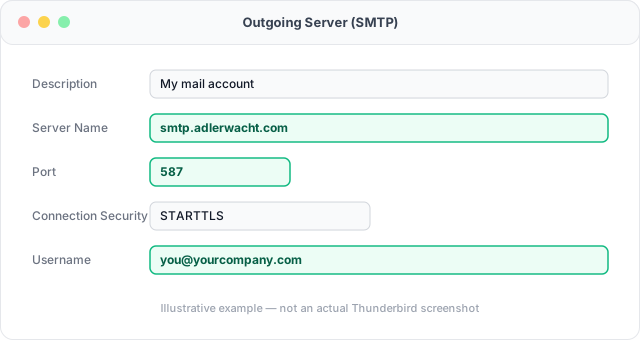
- Tragen Sie die eingehenden Servereinstellungen des Gateways ein — Serveradresse, Port und Ihre Konto-E-Mail als Benutzername.
- Stellen Sie die Verbindungssicherheit auf STARTTLS (Port 587) oder SSL/TLS (Port 465), passend zum verwendeten Port.
- Legen Sie unter den Konten-Einstellungen Ihrer Identität diesen neuen Server als ausgehenden Server für das Konto fest, von dem Sie geschützte Anhänge versenden möchten.
Die genauen Menübezeichnungen unterscheiden sich leicht zwischen
Thunderbird-Versionen — passt ein Schritt nicht zu dem, was Sie sehen, suchen Sie
in den Konten-Einstellungen nach „Postausgangs-Server" oder „SMTP"; die
zugrunde liegenden Felder (Server, Port, Benutzername, Sicherheit) sind unabhängig
davon gleich, wo Thunderbird sie gerade platziert.